هنگام ورود به Google Antigravity با پیام زیر مواجه شدی؟
Your account is not eligible for Gemini Code Assist for individuals at this time
این خطا همیشه به معنی خراب بودن حساب یا غیرفعال شدن اشتراک Google AI Pro نیست!
گاهی مشکل به تأیید نشدن حساب گوگل، تنظیمات ریجن یا اختلال در فرایند ورود مربوط میشه.
توی این آموزش چند راهکار کاربردی برای بررسی و رفع مشکل رو قدمبهقدم انجام میدیم.
۱. قبل از شروع این موارد رو بررسی کن
برای جلوگیری از خطاهای اضافی:
- مطمئن شو آخرین نسخه Google Antigravity رو نصب کردی.
- از اتصال اینترنت پایدار استفاده کن.
- اگر از VPN مبتنی بر پروکسی استفاده میکنی، تنظیمات TUN Mode رو مطابق راهنمای اتصال Antigravity بررسی کن.
- با همون حساب گوگلی وارد شو که اشتراک Google AI Pro روی اون فعاله.
- اگر چند حساب گوگل داخل مرورگر داری، مطمئن شو حساب درست انتخاب شده.
۲. بررسی ریجن حساب گوگل
یکی از مواردی که ممکنه باعث محدودیت دسترسی به Antigravity بشه، کشور مرتبط با حساب گوگله.
برای بررسی:
- وارد صفحه قوانین گوگل شو.
- با حساب موردنظر وارد شو.
- در پایین صفحه، بخش Country version رو بررسی کن.
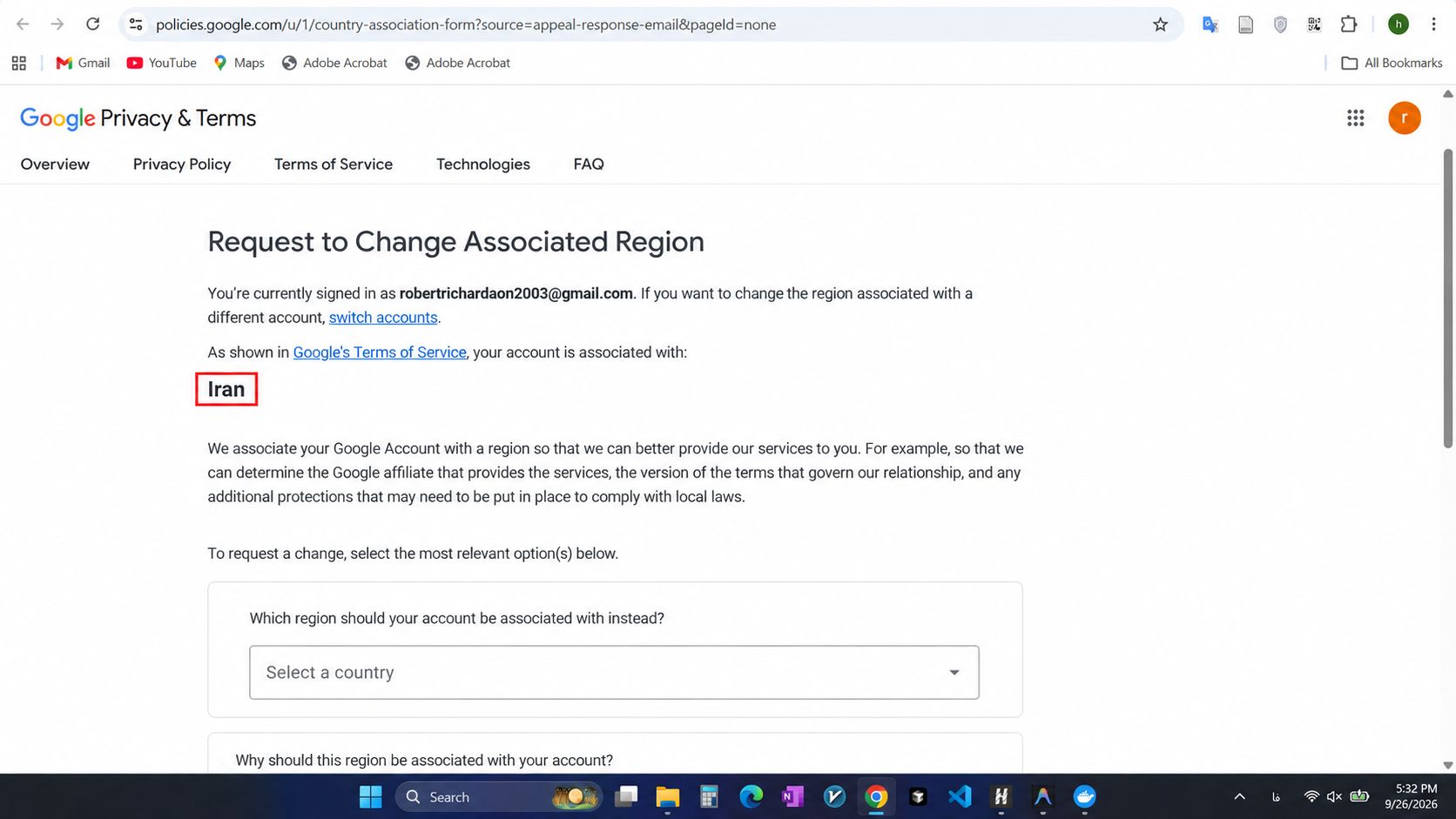
اگر کشور حساب اشتباه ثبت شده یا با شرایط سرویس سازگار نیست، وضعیت اون رو بررسی کن.
برای اصلاح اطلاعات اشتباه کشور حساب میتونی از فرم رسمی گوگل استفاده کنی.
توجه کن که تغییر ریجن بهتنهایی دسترسی به Antigravity رو تضمین نمیکنه و باید شرایط منطقهای گوگل هم رعایت بشه.
۳. حذف اتصال قبلی Antigravity
گاهی ممکنه اطلاعات اتصال قبلی برنامه باعث اختلال در ورود مجدد بشه.
برای بررسی و بازنشانی اتصال:
- وارد مدیریت برنامههای متصل به حساب گوگل شو.
- در قسمت برنامههای متصل، دنبال Google Antigravity بگرد.
- اگر اتصال مربوط به Antigravity وجود داشت، جزئیات اون رو باز کن.
- در صورت نیاز، گزینه Remove access یا حذف اتصال رو انتخاب کن.
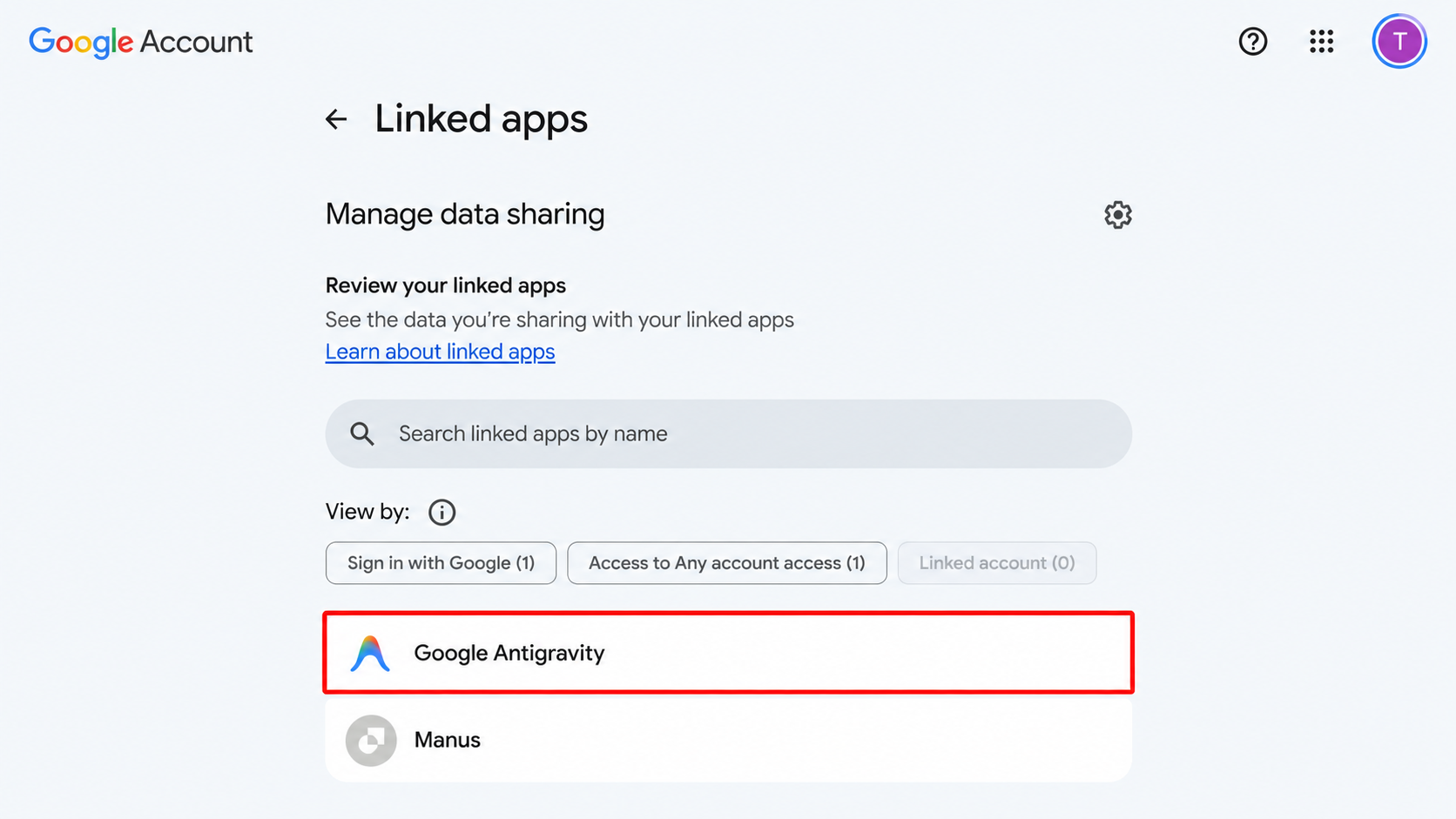
حذف اتصال ممکنه باعث خروج از نشستهای مرتبط بشه و لازم باشه دوباره مجوز دسترسی بدی.
حالا Antigravity IDE رو کامل ببند، دوباره اجرا کن و با حساب گوگل موردنظر وارد شو.
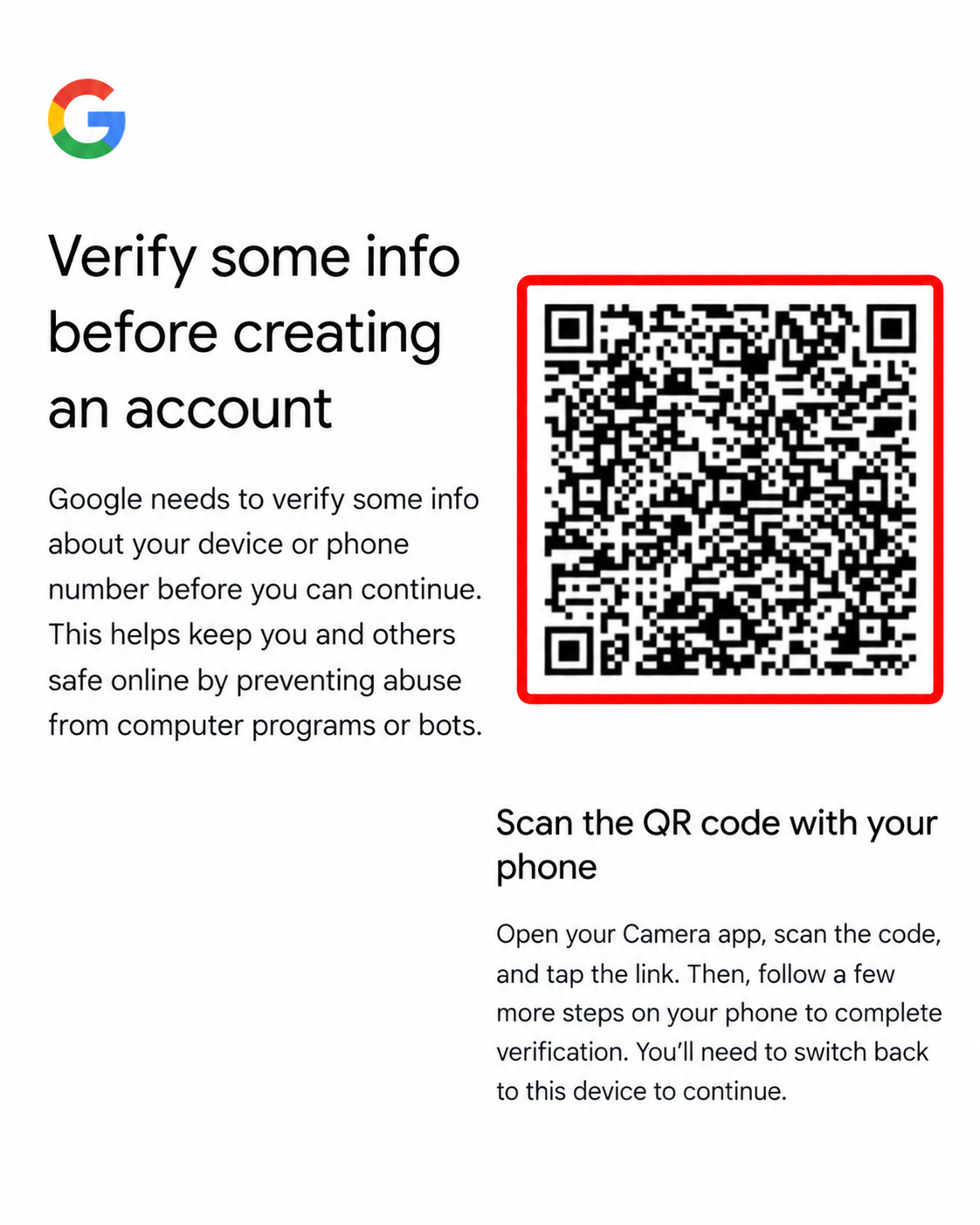
اگر صفحه Verification ظاهر شد، مراحل تأیید رو کامل کن.
۴. فعالسازی Verification با Antigravity 2.0
اگر هنوز خطای ورود نمایش داده میشه و هیچ گزینهای برای تأیید حساب نمیبینی، این روش رو امتحان کن.
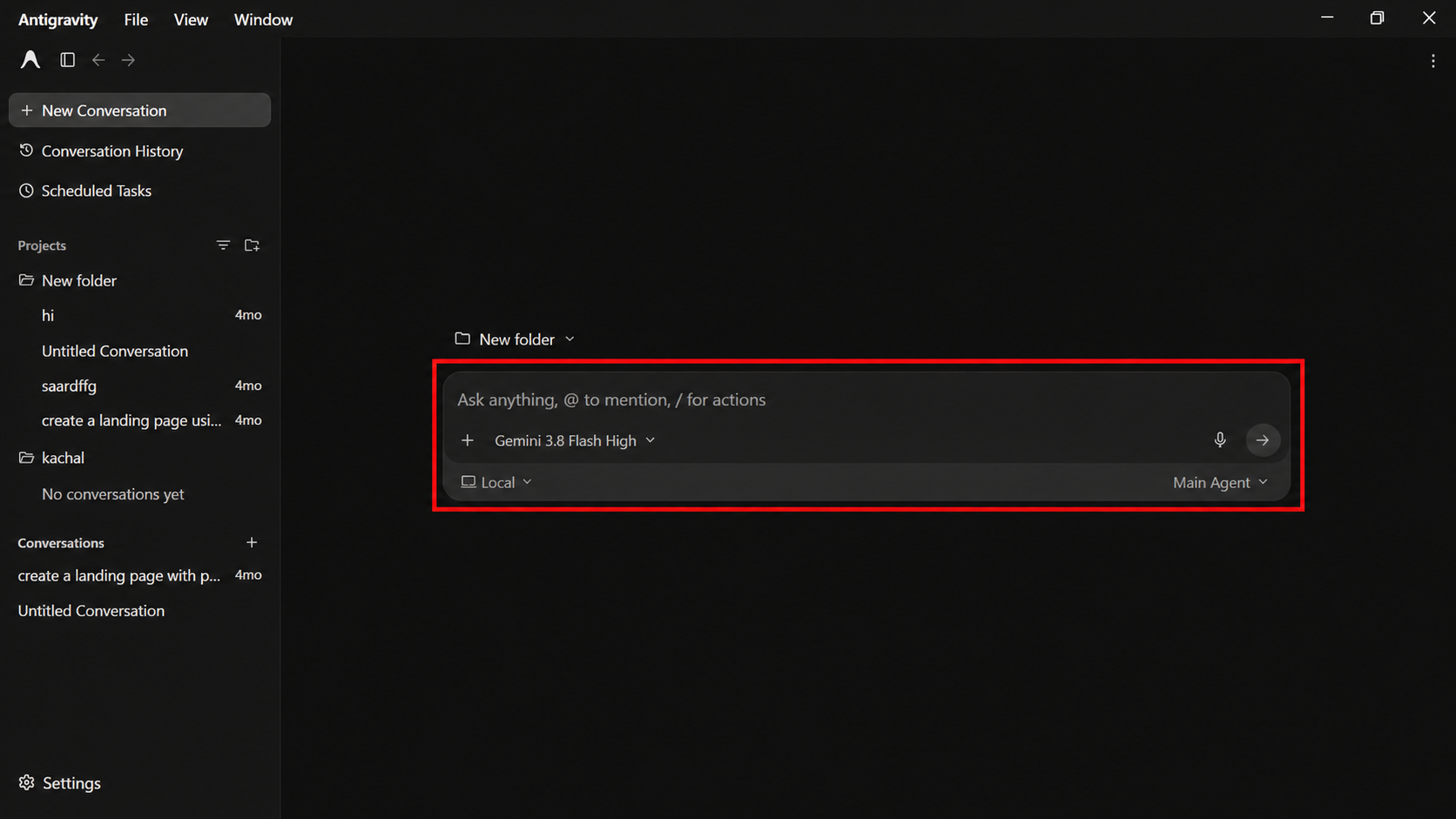
در بعضی موارد، نسخه IDE صفحه تأیید هویت رو نمایش نمیده، اما برنامه مستقل Antigravity میتونه این مرحله رو فعال کنه.
مرحله اول: نصب Antigravity App
وارد صفحه رسمی دانلود Google Antigravity شو.
نسخه Antigravity App رو متناسب با سیستمعاملت دانلود و نصب کن.
دقت کن که Antigravity App با گزینه جداگانه Antigravity IDE در صفحه دانلود متفاوت است.
مرحله دوم: ورود به حساب
برنامه Antigravity App رو باز کن و با همون حساب گوگلی که در IDE خطا میده وارد شو.
بعد از ورود، یک گفتوگوی جدید ایجاد کن و یک پیام ساده مثل متن زیر بفرست:
hello
در بعضی حسابها، همین مرحله باعث میشه درخواست تأیید هویت گوگل نمایش داده بشه.
مرحله سوم: تأیید حساب با QR Code
اگر صفحه تأیید هویت ظاهر شد:
- QR Code نمایشدادهشده رو با گوشی اسکن کن.
- مراحل رسمی تأیید حساب گوگل رو انجام بده.
- منتظر بمون تا نتیجه تأیید نمایش داده بشه.
اگر با گوشی به صفحه تأیید دسترسی نداری، اتصال اینترنت و مرورگر اون رو بررسی کن.
توجه داشته باش که در بعضی حسابها ممکنه روش تأیید متفاوتی مثل بررسی دستگاه یا تأیید شماره نمایش داده بشه.
نکته امنیتی: مراحل تأیید رو فقط در صفحات رسمی گوگل انجام بده و کدها یا اطلاعات امنیتی حسابت رو در اختیار افراد ناشناس قرار نده.
۵. ورود دوباره به Antigravity IDE
بعد از تکمیل موفق Verification:
- برنامه Antigravity App رو ببند.
- Antigravity IDE رو باز کن.
- دوباره گزینه ورود به حساب گوگل رو انتخاب کن.
- با همون حساب تأییدشده وارد شو.
اگر مشکل مربوط به تأیید هویت ناقص بوده باشه، ممکنه حالا ورود با موفقیت انجام بشه.
۶. اگر هنوز خطا برطرف نشد چی کار کنیم؟
اگر همچنان پیام Your account is not eligible رو میبینی، این موارد رو بررسی کن:
- ریجن حساب: کشور حساب و شرایط دسترسی منطقهای سرویس رو بررسی کن.
- نسخه برنامه: از نسخه بهروز Antigravity App و IDE استفاده کن.
- اتصال اینترنت: وضعیت VPN، مسیریابی و TUN Mode رو بررسی کن.
- حساب گوگل: مطمئن شو با حساب اشتباه یا حساب دیگهای وارد نشدی.
- وضعیت تأیید: اگر درخواست Verification قبلی ناقص مونده، اون رو تکمیل کن.
در بعضی گزارشهای کاربران، مشکل پس از چند ساعت و گاهی طی ۲۴ تا ۴۸ ساعت برطرف شده؛ اما این زمان تضمینی نیست.
اگر مشکل ادامه داشت، از صفحه خطا اسکرینشات بگیر و همراه با توضیح مراحل انجامشده برای پشتیبانی اکانتینو ارسال کن.
جمعبندی
خطای ورود به Google Antigravity همیشه به معنی مشکل دائمی حساب نیست.
بررسی ریجن، بازنشانی اتصال و تکمیل Verification از طریق Antigravity App از راهکارهاییه که میتونی امتحان کنی.
اگر با وجود انجام این مراحل همچنان امکان ورود نداشتی، پشتیبانی اکانتینو میتونه وضعیت حساب و سفارش رو بررسی کنه.