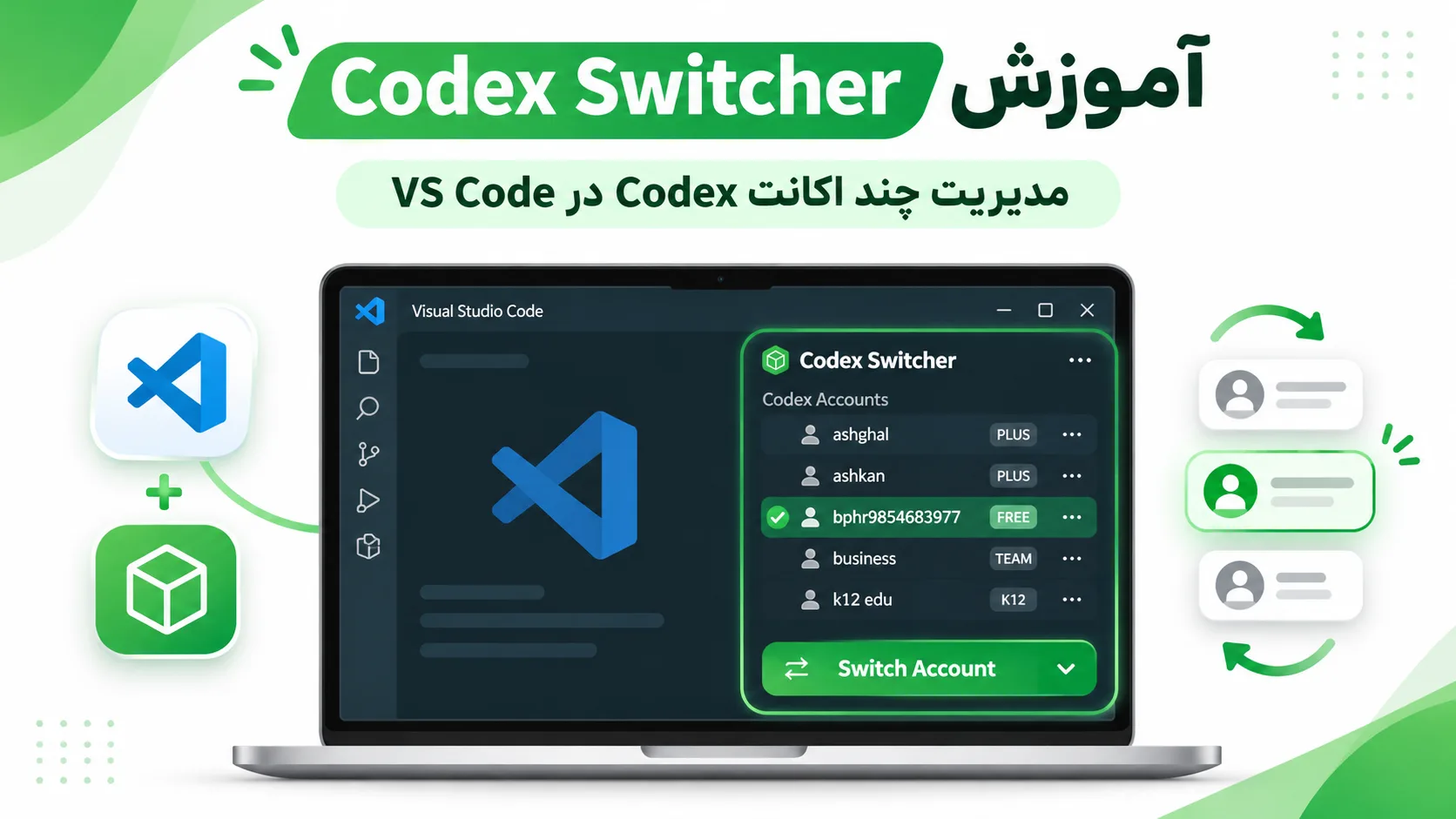
اگه برای برنامهنویسی از OpenAI Codex استفاده میکنی و چند حساب کاری یا شخصی داری، احتمالاً میدونی جابهجایی دستی بین حسابها چقدر میتونه وقتگیر باشه.
هر بار خروج از حساب، ورود مجدد و تأیید احراز هویت؛ مخصوصاً وقتی مرتب بین پروژههای مختلف جابهجا میشی!
اینجاست که Codex Switcher به کارت میاد.
Codex Switcher چیست؟
Codex Switcher یک افزونه برای Visual Studio Code هست که بهت اجازه میده چند حساب Codex رو بهصورت جداگانه ثبت و مدیریت کنی.
کار اصلیش سادهست:
- ذخیره نشست ورود حسابها در پروفایلهای جداگانه
- جابهجایی بین حسابها بدون ورود مجدد در هر بار
- نمایش حساب فعال و اطلاعات مصرف در VS Code
- مشاهده سهمیه باقیمونده و زمان ریست حساب، در صورت پشتیبانی نسخه Codex
برای هر حساب یک محیط جداگانه به اسم CODEX_HOME در نظر گرفته میشه تا اطلاعات ورود حسابها با هم تداخل نداشته باشن.
نکته: این افزونه مستقل و غیررسمیه و توسط OpenAI توسعه داده نشده.
۱. نصب Codex Switcher
ابتدا مطمئن شو افزونه رسمی Codex رو نصب کردی.
بعد از طریق لینک زیر، افزونه Codex Switcher رو نصب کن:
نصب Codex Switcher از VS Code Marketplace
اگه افزونه رو مستقیماً از داخل VS Code نصب میکنی، دقت کن ناشر و شناسه اون با لینک بالا یکسان باشه؛ چون افزونههای مشابه زیادی وجود دارن.
بعد از نصب، VS Code رو Reload کن.
۲. اضافهکردن حساب فعلی Codex
اگه از قبل داخل Codex لاگین کردی، بهتره اول همون حساب رو ثبت کنی.
۱. با کلیدهای Ctrl + Shift + P بخش Command Palette رو باز کن.
۲. دستور زیر رو جستوجو و اجرا کن:
Codex Accounts: Register Current Account
۳. حساب فعلیت به فهرست پروفایلهای افزونه اضافه میشه.
این مرحله اطلاعات ورود رو کپی نمیکنه؛ فقط مسیر پروفایل فعلی رو برای استفادههای بعدی ثبت میکنه.
۳. اضافهکردن حساب جدید
برای ثبت حساب دوم یا حسابهای بعدی:
۱. دوباره Command Palette رو باز کن.
۲. دستور زیر رو اجرا کن:
Codex Accounts: Add Account
۳. یک اسم برای پروفایل انتخاب کن؛ مثلاً Personal یا Work.
۴. در صورت نیاز، مسیر ذخیرهسازی حساب رو مشخص کن. معمولاً همون مسیر پیشفرض مناسبه.
۵. مراحل ورود رسمی Codex رو از طریق مرورگر یا روش Device Code تکمیل کن.
بعد از ورود موفق، حساب جدید در فهرست افزونه ذخیره میشه.
همین مراحل رو میتونی برای حسابهای مجاز دیگه هم تکرار کنی.
۴. چطور بین حسابها جابهجا بشیم؟
بعد از اضافهکردن حسابها، در نوار وضعیت پایین VS Code اطلاعات حساب فعال Codex رو میبینی.
برای تغییر حساب:
۱. روی نشان حساب Codex در نوار پایین کلیک کن.
۲. حساب موردنظرت رو انتخاب کن.
۳. درخواست راهاندازی مجدد VS Code رو تأیید کن.
افزونه VS Code رو میبنده و با پروفایل حساب انتخابشده دوباره باز میکنه.
به همین راحتی! دیگه لازم نیست برای هر تغییر حساب، دستی Logout و Login کنی.
فقط قبل از سوییچ، تغییرات ذخیرهنشده پروژه رو ذخیره کن؛ چون جابهجایی باعث راهاندازی مجدد VS Code میشه.
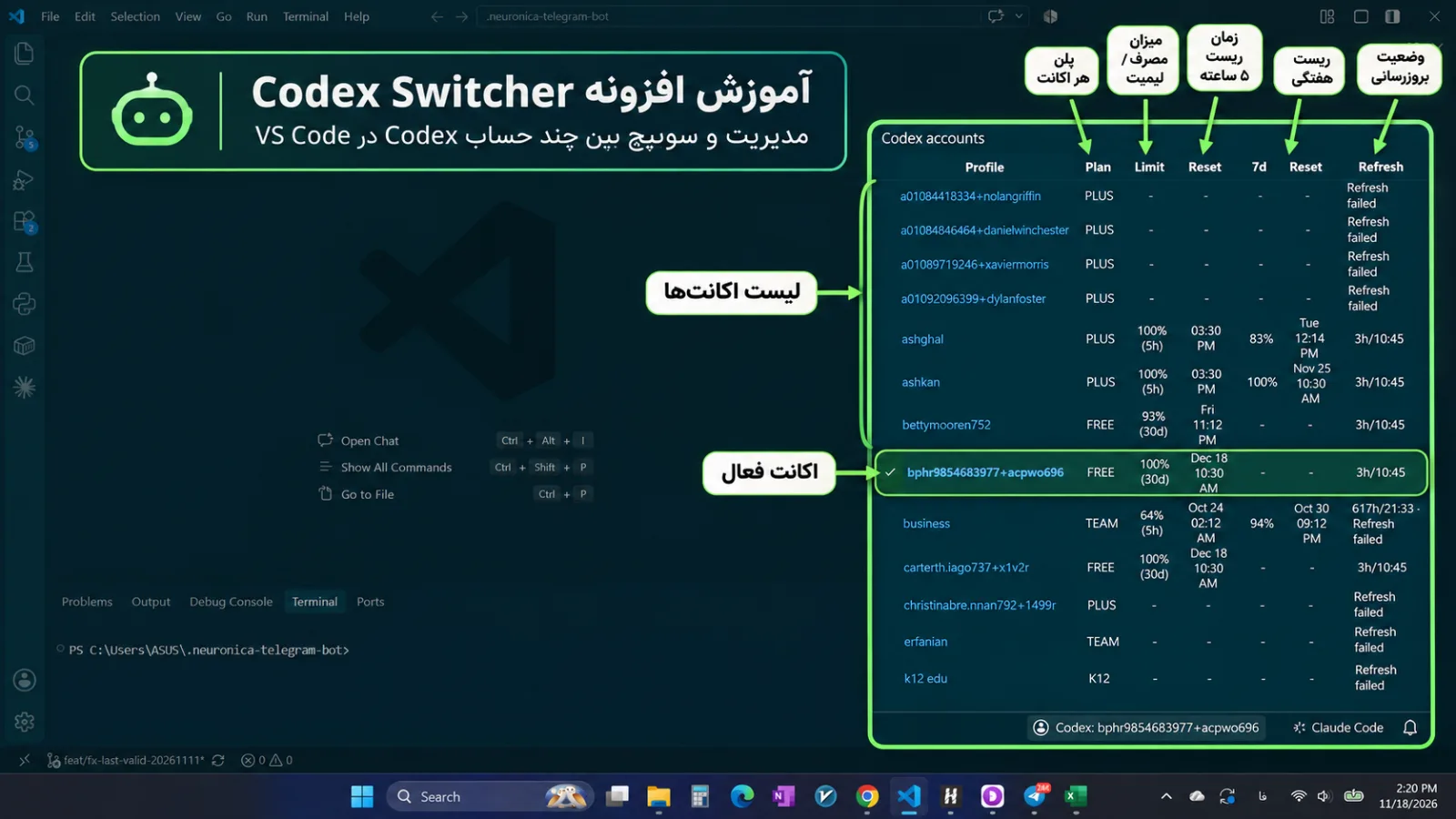
۵. چطور میزان مصرف هر حساب رو بررسی کنیم؟
یکی از امکانات کاربردی افزونه، نمایش اطلاعات سهمیه مصرفه.
با قرار دادن نشانگر ماوس روی وضعیت حساب فعال، میتونی اطلاعاتی مثل موارد زیر رو ببینی:
- حساب و پلن فعال
- میزان سهمیه مصرفشده و باقیمونده
- محدودیتهای زمانی حساب
- زمان بازنشانی سهمیه
البته نمایش این اطلاعات به نسخه Codex CLI و در دسترس بودن اطلاعات Usage بستگی داره.
برای بررسی مستقیم وضعیت سهمیه هم میتونی وارد بخش Settings > Usage در ChatGPT بشی.
۶. چند نکته مهم قبل از استفاده
افزونه به همه حسابها بهصورت همزمان متصل نمیشه.
میتونی چند حساب رو ذخیره کنی، اما در هر اجرای VS Code، یک پروفایل فعال انتخاب میشه. این ابزار برای جابهجایی بین حسابهاست، نه تجمیع سهمیه اونها.
اطلاعات ورود رو جدی بگیر.
افزونه برای هر پروفایل فایل احراز هویت جداگانه نگه میداره. فایل auth.json حاوی اطلاعات حساس ورود به حسابه؛ بنابراین اون رو داخل Git، فضای ابری عمومی یا اختیار دیگران قرار نده.
از حسابهایی استفاده کن که مجوز دسترسی بهشون رو داری.
مدیریت چند حساب باید مطابق قوانین OpenAI انجام بشه. استفاده از چند حساب برای دورزدن محدودیتهای سرویس میتونه با شرایط استفاده مغایرت داشته باشه.
۷. اگر افزونه درست کار نکرد چی؟
قبل از اینکه سراغ تنظیمات پیچیده بری، این چند مورد رو بررسی کن:
- افزونه رسمی Codex نصب و بهروز باشه.
- Codex CLI در دسترس باشه؛ با دستور
codex --versionمیتونی بررسیش کنی. - اگر افزونه حساب رو تشخیص نمیده، از گزینه
Register Current Accountاستفاده کن. - اگر بعد از تغییر حساب هنوز نشست قبلی فعاله، مطمئن شو همه پنجرههای VS Code واقعاً بسته و مجدداً اجرا شدن.
- اگر اطلاعات Usage نمایش داده نمیشه، نسخه Codex CLI رو بررسی کن.
جمعبندی
Codex Switcher برای توسعهدهندههایی که چند حساب شخصی یا کاری مجاز دارن، ابزار کاربردیه.
بهجای اینکه هر بار درگیر خروج و ورود مجدد بشی، حسابها رو یکبار ثبت میکنی و بعد از طریق VS Code بینشون جابهجا میشی.
اگر هم میخوای با نحوه محاسبه مصرف Codex، محدودیتهای پنجساعته و هفتگی و انواع ریست آشنا بشی، پیشنهاد میکنیم آموزش تفاوت Banked Reset و Global Reset اکانتینو رو هم بخونی.