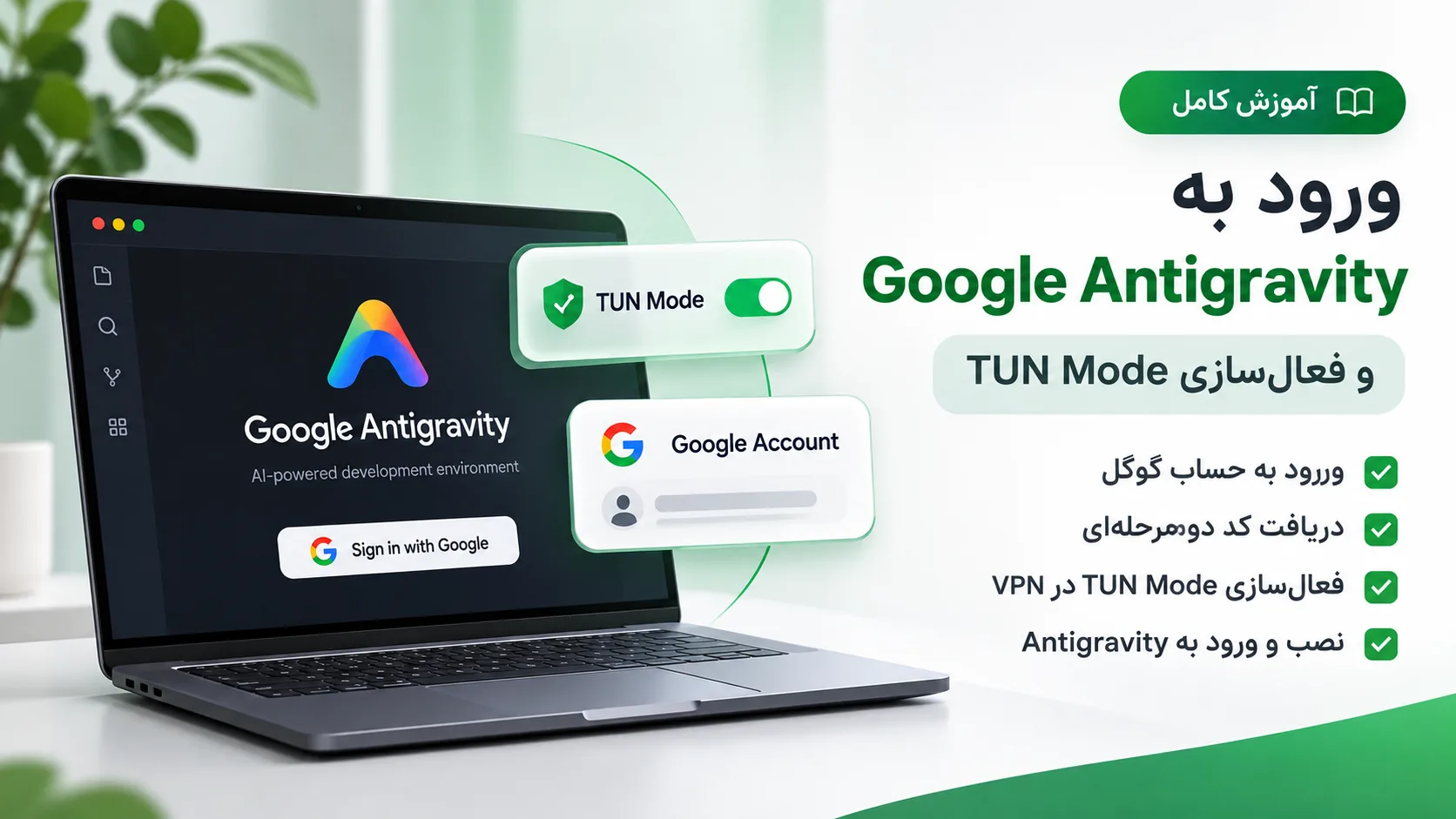
حساب Google Antigravity رو از اکانتینو خریدی و میخوای برای اولین بار واردش بشی؟
توی این راهنما یاد میگیری چطور وارد حساب گوگل بشی، کد دومرحلهای دریافت کنی، VPN رو برای Antigravity تنظیم کنی و اتصال برنامه رو کامل کنی.
۱. اطلاعات حساب رو آماده کن
بعد از تحویل سفارش، اطلاعات حساب گوگل در اختیارت قرار میگیره که معمولاً شامل موارد زیره:
- آدرس Gmail
- رمز عبور
- کلید امنیتی دومرحلهای (Secret Key)
- اطلاعات بازیابی و توضیحات تکمیلی، در صورت ارائه
این اطلاعات رو در محل امن نگهداری کن و در اختیار افراد دیگه قرار نده.
نکته: اشتراک Google AI Pro روی حساب آماده فعال شده و به جیمیل شخصی قبلی تو منتقل نمیشه.
۲. فعالسازی VPN و TUN Mode
قبل از ورود به حساب و اجرای Antigravity، اتصال VPN رو آماده کن.
TUN Mode چیه و چرا مهمه؟
بعضی VPNها فقط ترافیک مرورگر یا برنامههای مشخص رو پوشش میدن. در این حالت ممکنه سایتهای گوگل در مرورگر باز بشن، ولی خود نرمافزار Antigravity نتونه به سرورها متصل بشه.
TUN Mode یک رابط شبکه مجازی ایجاد میکنه که میتونه ترافیک برنامههای سیستم رو هم از مسیر VPN عبور بده.
برای استفاده از Antigravity، اگر از VPN مبتنی بر پروکسی استفاده میکنی، پیشنهاد میکنیم TUN Mode رو فعال کنی.
چطور TUN Mode رو فعال کنیم؟
برای مثال، در برنامه v2rayN روی ویندوز:
- برنامه VPN رو اجرا کن. در صورت نیاز، از گزینه Run as administrator استفاده کن.
- به سرور موردنظر متصل شو.
- گزینه Enable TUN یا Tun Mode رو پیدا و فعال کن.
- در صورت نیاز، تنظیمات مسیریابی رو بررسی کن تا ترافیک Antigravity از VPN عبور کنه. حالت Global میتونه برای این کار مناسب باشه.
- از برقرار بودن اتصال اینترنت مطمئن شو و بعد Antigravity رو اجرا کن.
در برنامههایی مثل HAPP و سایر VPNها ممکنه اسم یا محل این تنظیمات متفاوت باشه.
نکته مهم: فعال کردن TUN Mode بهتنهایی تضمین نمیکنه که تمام ترافیک از VPN عبور کنه. تنظیمات مسیریابی، DNS و استثناهای اتصال هم مهم هستن.
بهتره از اتصال پایدار استفاده کنی و هنگام کار، سرور یا کشور اتصال رو مرتب تغییر ندی.
۳. ورود به حساب گوگل
بعد از آماده شدن اتصال، وارد صفحه حساب گوگل شو.
- ایمیل تحویلی رو وارد کن.
- رمز عبور حساب رو وارد کن.
- اگر کد تأیید دومرحلهای درخواست شد، از Secret Key برای دریافت کد استفاده کن.
دریافت کد دومرحلهای
برای دریافت کد، میتونی از برنامههایی مثل Google Authenticator یا Microsoft Authenticator استفاده کنی سکرت کی ارسال شده رو داخل این نرم افزار ها وارد کنی.
اما راحت ترین کار دریافت کد از سایت 2fa.live است.
مراحل کار:
- وارد سایت 2fa.live بشو.
- کد دریافت رمز یک بار مصرف(otp) رو داخل کادر بالا وارد کن.
- روی گزینه submit بزن و کد رو از انتهای پیام کادر پایینی بردار .
- کد ۶ رقمی رو در صفحه ورود وارد کن.

این کدها معمولاً هر ۳۰ ثانیه تغییر میکنن. اگر کدی منقضی شد، از کد جدید استفاده کن.
۴. وضعیت امنیتی حساب رو بررسی کن
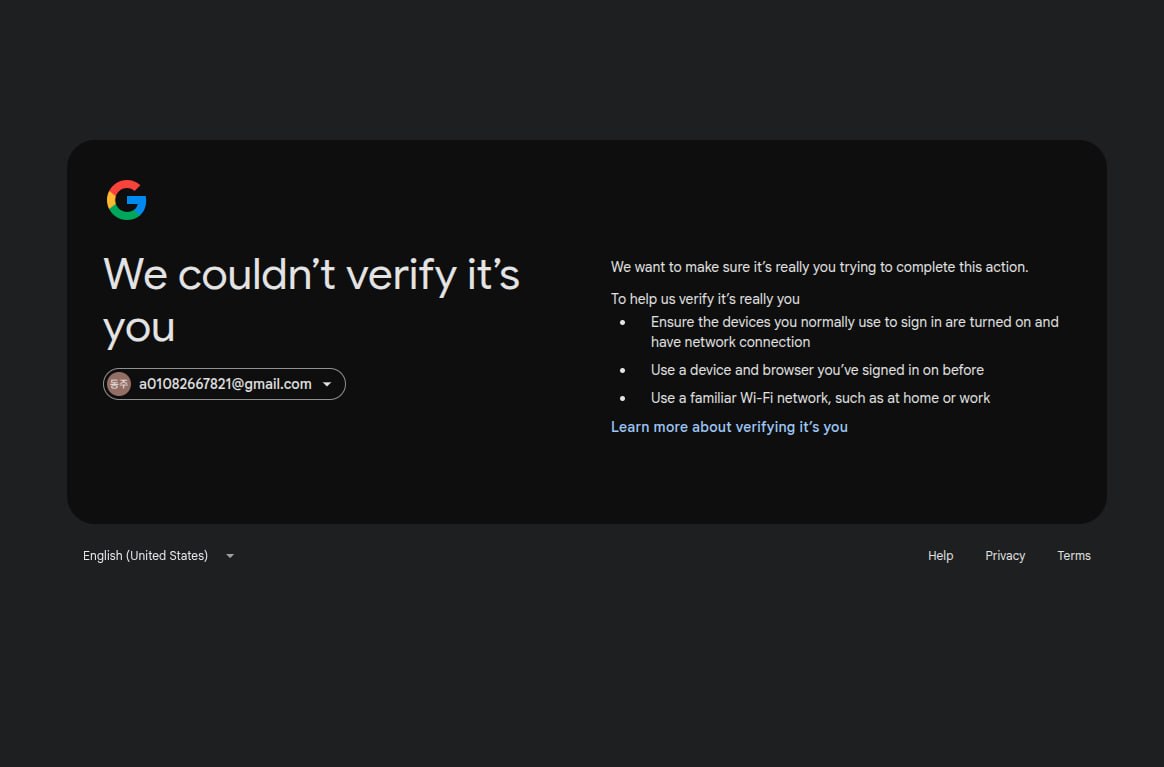
بعد از اولین ورود، ممکنه گوگل برای تأیید هویت یا انجام بعضی تغییرات امنیتی محدودیت موقت اعمال کنه.
برای مثال، ممکنه پیامی نمایش داده بشه که برای تغییر اطلاعات بازیابی یا انجام یک اقدام حساس باید چند روز صبر کنی.
اگر چنین پیامی دیدی:
- برای ورود یا تأیید هویت، درخواستهای پشتسرهم ارسال نکن.
- از تغییر مکرر رمز یا تنظیمات امنیتی خودداری کن.
- دستورالعمل و زمان انتظار اعلامشده توسط گوگل رو رعایت کن.
- اگر به روش تأیید درخواستشده دسترسی نداری، با پشتیبانی اکانتینو تماس بگیر.
۵. دانلود و ورود به Google Antigravity
حالا نوبت اجرای خود Antigravity رسیده!
مرحله اول: نصب برنامه
از طریق سایت رسمی Google Antigravity، نسخه مناسب سیستمعاملت رو دریافت و نصب کن.
مرحله دوم: بررسی اتصال
قبل از اجرای برنامه مطمئن شو VPN روشنه و در صورت استفاده از VPN مبتنی بر پروکسی، TUN Mode بهدرستی تنظیم شده.
مرحله سوم: ورود به حساب
برنامه Antigravity رو باز کن و روی Sign in کلیک کن.
مرورگر برای تأیید هویت باز میشه. همون حساب گوگلی رو انتخاب کن که از اکانتینو دریافت کردی و مراحل ورود رو کامل کن.
بعد از تأیید، به برنامه برگرد تا اتصال حساب انجام بشه.
اگر گوگل تأیید اضافی، شماره تلفن یا QR Code درخواست کرد، مراحل رسمی نمایشدادهشده رو دنبال کن. احراز از طریق اسمن QR code اجباریه و باید با VPN روشن و با گوشیت این کار رو انجام بدی.
۶. تنظیمات امنیتی حساب بعد از ورود
بعد از ورود موفق، بهتره امنیت حساب رو بررسی و اطلاعات بازیابی رو شخصیسازی کنی.
از مسیر تنظیمات امنیتی حساب گوگل میتونی موارد زیر رو مدیریت کنی:
- Authenticator: بررسی یا تنظیم برنامه دریافت کد دومرحلهای
- Recovery Email: ثبت ایمیل بازیابی شخصی
- Recovery Phone: افزودن شماره بازیابی پشتیبانیشده
- Your Devices: بررسی دستگاهها و نشستهای متصل
- Password: تغییر رمز عبور حساب
طبق راهنمای تحویل اکانتینو، بهتره در روزهای ابتدایی از تغییرات متعدد و همزمان خودداری کنی و معمولاً تغییرات مهم رو پس از حدود ۵ تا ۷ روز انجام بدی؛ البته اگر مشکل امنیتی مشاهده کردی، موضوع رو فوراً به پشتیبانی اطلاع بده.
قبل از حذف یک روش ورود یا بازیابی، مطمئن شو روش جایگزین بهدرستی کار میکنه.
۷. رفع مشکلات رایج ورود
Antigravity باز میشه ولی به حساب متصل نمیشه
ابتدا اتصال VPN و تنظیمات TUN Mode رو بررسی کن. مطمئن شو ترافیک برنامه از مسیر درست عبور میکنه. سپس برنامه رو کامل ببند و دوباره اجرا کن.
کد Authenticator پذیرفته نمیشه
از جدیدترین کد استفاده کن و ساعت دستگاه رو روی حالت خودکار قرار بده. همچنین مطمئن شو Secret Key درست وارد شده.
گوگل درخواست تأیید شماره تلفن میکنه
بعضی حسابها ممکنه برای ورود یا استفاده از سرویس به تأیید شماره نیاز داشته باشن.
تهیه شماره در صورت نیاز بر عهده خریدار است و هزینه آن در قیمت محصول لحاظ نشده. پذیرش شماره هم به قوانین گوگل بستگی داره.
گوگل پیام محدودیت یا انتظار چندروزه میده
این پیام رو نادیده نگیر و برای عبور از محدودیت، ورودهای مکرر انجام نده. دستورالعمل گوگل رو دنبال کن و اگر مشکل به حساب تحویلی مربوطه، موضوع رو به پشتیبانی گزارش بده.
برنامه متصل میشه اما مدلها کار نمیکنن
وضعیت اینترنت، مسیر اتصال برنامه و سهمیه مصرف حساب رو بررسی کن.
توجه داشته باش که اشتراک Google AI Pro به معنی استفاده نامحدود از مدلهای Antigravity نیست.
آمادهای شروع کنی؟
حالا میتونی با حساب گوگل تحویلی وارد Antigravity بشی و پروژههات رو شروع کنی.
برای جلوگیری از مشکلات احتمالی، اتصال VPN، وضعیت حساب و تنظیمات امنیتی رو جدی بگیر.
اگر هم در هر مرحله با مشکل مواجه شدی، پشتیبانی اکانتینو برای بررسی و راهنمایی در دسترسه.